

Kun olet luonut projektin ensimmäisen version, voit jatkaa sen kehittämistä Macalyn avulla. Voit muokata esimerkiksi tekstejä, kuvia, värejä, rakennetta ja käyttöliittymän elementtejä sekä pyytää Macalya lisäämään tai muuttamaan projektin toiminnallisuuksia.
Samat työkalut soveltuvat sekä verkkosivustojen että web-sovellusten kehittämiseen.
1. Muokkaa projektia keskustelemalla Macalyn kanssa
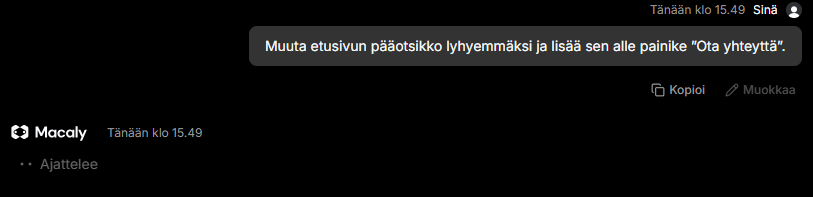
Voit tehdä muutoksia kirjoittamalla Macalylle, mitä haluat muuttaa.
Verkkosivustolla esimerkiksi:
Muuta etusivun pääotsikko lyhyemmäksi ja lisää sen alle painike ”Ota yhteyttä”.
Web-sovelluksessa esimerkiksi:
Lisää hallintapaneeliin uusi näkymä, jossa käyttäjä näkee omat projektinsa taulukossa.
Macaly tekee muutokset olemassa olevaan projektiin, joten koko projektia ei tarvitse kuvailla uudelleen jokaisessa viestissä.
2. Valitse muokattava elementti Muokkaa ulkoasua -toiminnolla
Muokkaa ulkoasua -toiminnolla voit valita projektista yksittäisen elementin ja muokata sitä tarkemmin.
Valittava elementti voi olla esimerkiksi teksti, otsikko, kuva, painike, kortti, osio tai muu käyttöliittymän elementti.


Muokkaa ulkoasua -toiminto sopii erityisesti tilanteisiin, joissa haluat rajata muutoksen yhteen kohtaan. Toimintoa käytetään työpöytänäkymässä.
3. Muokkaa tekstejä
Projektissa olevia tekstejä voidaan muokata suoraan tai pyytää Macalya kirjoittamaan ne uudelleen.
Voit muuttaa esimerkiksi otsikoita, kappaletekstejä, painikkeita, lomakkeiden tekstejä, käyttöliittymän ohjeita ja navigaation nimiä.
Kirjoita tämä teksti lyhyemmäksi ja selkeämmäksi. Säilytä asiasisältö ennallaan.
Muuta tämän näkymän ohjeteksti käyttäjälle helpommin ymmärrettäväksi.
4. Muokkaa värejä ja ulkoasua
Voit muuttaa projektin visuaalista ilmettä yksittäisistä elementeistä tai pyytää Macalya tekemään laajemman muutoksen.
Muokattavia asioita voivat olla esimerkiksi värit, taustat, tekstien ulkoasu, elementtien koko, etäisyydet, reunukset ja asettelu.
Muuta tämän osion tausta vaaleanharmaaksi ja lisää enemmän tilaa otsikon ja sisällön väliin.
Tee hallintapaneelin korteista kompaktimpia ja yhtenäistä niiden ulkoasu.
5. Muuta projektin rakennetta
Macalylla voit lisätä, poistaa ja järjestellä sivuja, näkymiä ja osioita.
Voit esimerkiksi pyytää Macalya lisäämään uuden sivun, luomaan uuden sovellusnäkymän, muuttamaan navigaatiota tai järjestämään olemassa olevan sisällön uudelleen.
Siirrä asiakasreferenssit Palvelut-osion jälkeen ja lisää niiden alle yhteydenottopainike.
Lisää sivupalkkiin ”Asiakkaat”-kohta ja luo sille näkymä, jossa asiakkaat näkyvät listana.
6. Vaihda tai muokkaa kuvia
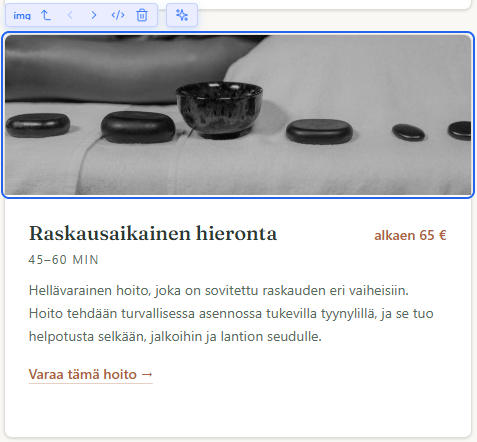
Projektissa olevia kuvia voidaan vaihtaa Muokkaa ulkoasua -toiminnon kautta. Voit käyttää omaa kuvaa tai pyytää Macalyn AI:ta luomaan tai muokkaamaan kuvaa.

AI-avusteiset kuva- ja sisältömuutokset voivat käyttää Macaly-krediittejä.
7. Lisää uusia toiminnallisuuksia
Macalyn avulla projektiin voidaan rakentaa myös uusia toimintoja.
Esimerkiksi verkkosivustolle:
Lisää yhteydenottolomake, jossa kysytään nimi, sähköpostiosoite ja viesti.
Web-sovellukseen:
Lisää lomake uuden asiakkaan luomista varten. Tallenna asiakkaan nimi, sähköposti ja puhelinnumero.
Laajempi toiminnallisuus voi edellyttää muutoksia projektin tietokantaan tai muihin teknisiin osiin. Suuremmissa muutoksissa Suunnittele -tila on hyödyllinen ennen toteutusta.
8. Käytä Ask AI -toimintoa valittuun elementtiin
Muokkaa ulkoasua -toiminnossa voit kohdistaa AI-ohjeen valitsemaasi elementtiin.
Tee tästä otsikosta vakuuttavampi.
Muuta tämä osio kahden sarakkeen rakenteeksi.
Järjestä tämän näkymän tiedot selkeämpään muotoon.
9. Tarkista ja hyväksy muutokset
Kun teet Muokkaa ulkoasua -muutoksia, tarkista lopputulos ennen niiden hyväksymistä. Voit tallentaa muutokset tai hylätä ne, jos lopputulos ei vastaa toivettasi.

10. Palaa tarvittaessa aikaisempaan versioon
Jos suurempi muutos ei vastaa odotuksiasi, projektia ei tarvitse rakentaa uudelleen alusta.
Macalyn keskusteluhistoriasta voidaan palauttaa aikaisempi projektiversio toiminnolla Palauta tämä versio.

Hyvä muistaa
Käytä Muokkaa ulkoasua -toimintoa pieniin ja tarkasti rajattuihin muutoksiin. Agentti sopii paremmin tilanteisiin, joissa haluat muuttaa rakennetta, lisätä toiminnallisuuksia tai tehdä useaan projektin osaan vaikuttavan muutoksen.
Seuraava ohje: Anna Macalylle kuva tai luonnos